Accueil/ Éditeur IA vidéo vers vidéo
Éditeur IA vidéo vers vidéo
Gardez les images, changez tout le reste. Importez un clip, décrivez la modification — costume, météo, style — et WAN 2.7 Video Edit réécrit l’image pendant que votre timing survit.
La vidéo-vers-vidéo édite un clip que vous avez déjà au lieu de générer une scène ex nihilo. La vidéo source garde son mouvement et son cadrage ; votre prompt décide ce qui change — transfert de style, changement de garde-robe, jour en nuit. Cette page ouvre WAN 2.7 Video Edit : clip source, choix de garder ou remplacer l’audio, rendu 720p/1080p dès 150 crédits.
- Modèle
- WAN 2.7 Video Edit
- Point de départ
- Une vidéo source
- Résultat
- MP4
- Durée
- 2–10 s
- Résolution
- 720P / 1080P
- Son
- En option, crédits en plus
- Crédits
- à partir de 150 crédits
- Usage commercial
- Inclus — voir les tarifs
Le mouvement est à vous
Timing, blocking et caméra viennent de votre matière. Le modèle repeint, il ne re-chorégraphie pas — c’est ce qui rend l’édit utilisable.
Le prompt pointe le changement
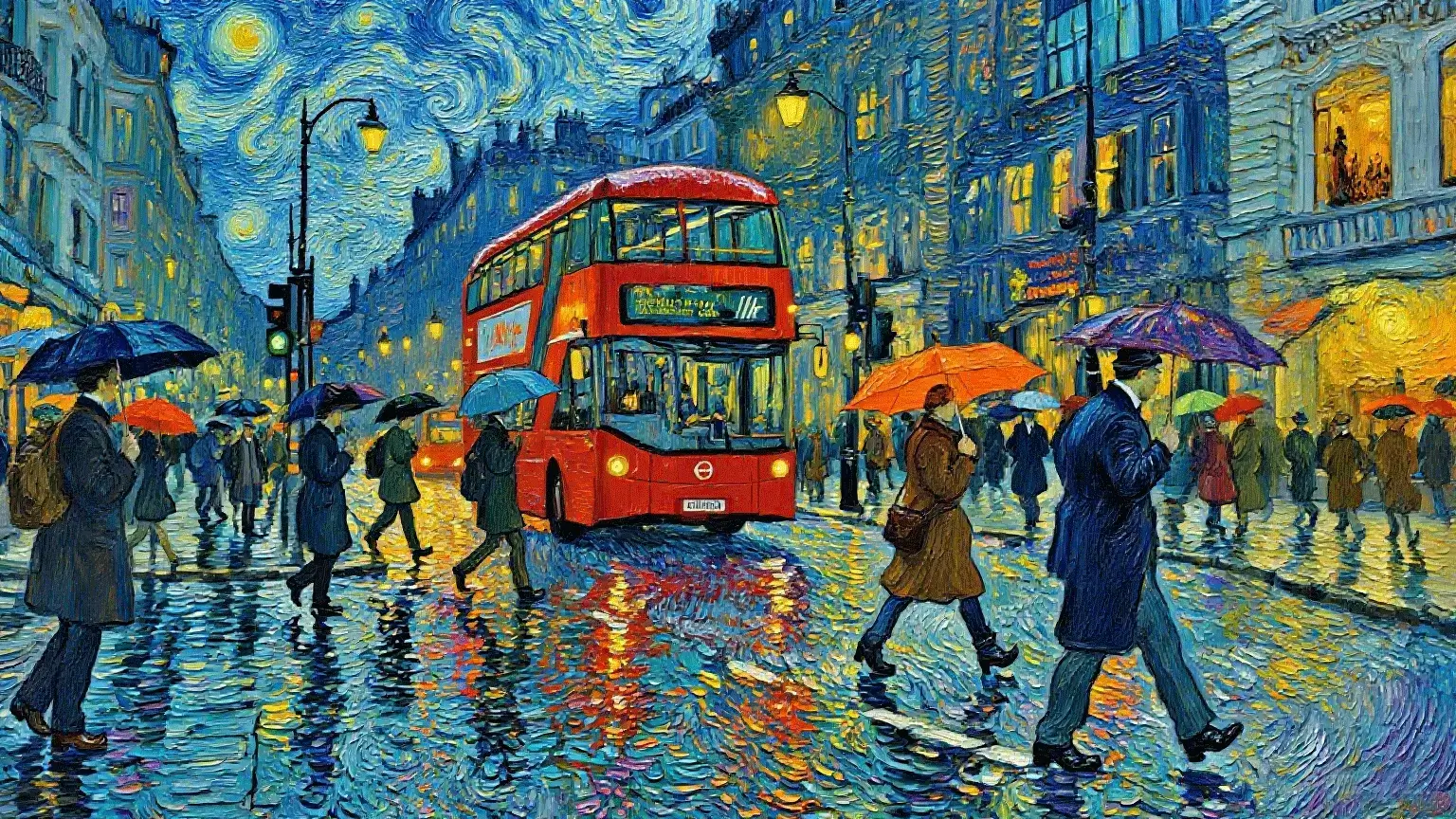
« Même plan, pluie, nuit, reflets néon » — ce que vous nommez change, le reste reste. Une instruction étroite bat une réécriture complète.
Garder ou régénérer l’audio
Un réglage audio laisse la bande originale en place ou la régénère — utile quand l’édit change la scène mais pas le dialogue.
Des références guident le look
Des images de référence optionnelles poussent la sortie vers un étalonnage, une palette ou un design de personnage précis.
Comment éditer un clip par prompt
- Étape 1Importez la sourceUne image stable au sujet clair s’édite le plus proprement. Un fort tremblé de caméra se conserve.
- Étape 2Nommez un seul changementRésistez à l’envie de tout réécrire — choisissez le remplacement dont vous avez vraiment besoin et générez.
- Étape 3Réglez durée et audioCalquez la durée de la source ou bornez la sortie ; gardez l’audio d’origine ou régénérez-le.
- Étape 4Comparez à la sourceSi l’édit dévie de la matière, resserrez le prompt et relancez plutôt que d’ajouter des instructions.
À quoi sert un édit piloté par prompt
Restyler du matériel fini
Pousser une prise live vers l’anime, un look pellicule ou un autre étalonnage — sans re-tournage.
Changer costume ou accessoires
Modifiez ce que le sujet porte ou tient pendant que la performance reste identique.
Changer lumière et météo
Jour en nuit, soleil en pluie — corrigez les conditions que le tournage ne contrôlait pas.
Localiser une pub
Même montage, autre marché : ajustez le décor visible sans toucher la timeline.
À savoir avant de générer
- Une vidéo source est obligatoire — pour une scène de zéro, utilisez texte-vers-vidéo.
- La sortie fonctionne par segments courts, jusqu’à ~10 secondes ; match-source garde la durée de votre clip.
- Sortie 720p/1080p, dès 150 crédits ; le prix s’affiche avant le run.
- Ajouter des secondes plutôt que restyler ? C’est la page video-extend — un autre modèle.
Questions vidéo-vers-vidéo
Quelle longueur peut avoir l’édit ?
Des durées fixes jusqu’à ~10 secondes, ou calées sur la durée du clip source.
Mon audio est-il conservé ?
Vous choisissez — le réglage audio garde la piste originale ou la régénère.
Combien ça coûte ?
Dès 150 crédits selon la sortie ; le studio affiche le prix d’abord.
Différence avec l’extend vidéo ?
Vidéo-vers-vidéo change le look d’un clip. Extend ajoute de nouvelles secondes à la fin.
Quelle source marche le mieux ?
Sujet clair, caméra stable. Le modèle conserve votre mouvement — un matériel chaotique reste chaotique.
Restylez un clip déjà tourné
Ouvrez WAN 2.7 Video Edit et pointez un prompt sur le changement.
Pour continuer
Outils et pages voisins, souvent ouverts ensuite.
Autres pages de modèles
Chaque page ouvre son modèle dans le même studio.
Tarifs