
Générateur de vidéo d’avatar IA
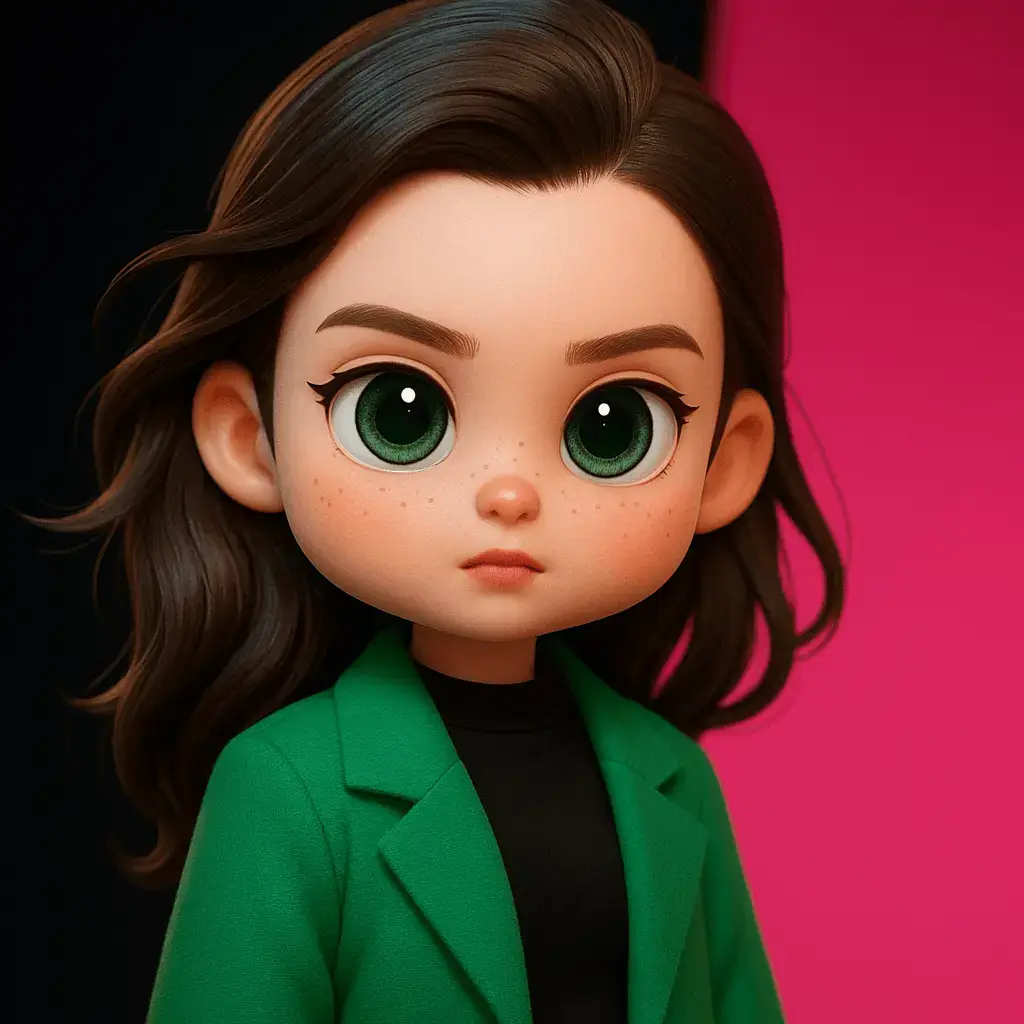
Construisez un clip autour d’un personnage que vous pouvez désigner. Creovox ouvre Kling Elements, où vous nommez le personnage et joignez des images de référence.
Un personnage, pas un visage tout fait
Vous fournissez les images de référence. L’outil n’attribue pas un avatar préfabriqué.
Un nom pour la référence
Kling Elements vous demande de nommer le personnage pour que le prompt puisse désigner cette personne ou cette figure.
La synchronisation labiale est un outil à part
Utilisez la synchronisation labiale quand il s’agit d’accorder une bouche à l’audio. Utilisez cette page quand il s’agit de garder un personnage cohérent.
Choisissez le modèle pour ce plan
Ouvrez une page modèle, ou commencez dans le studio de cette page.
Tarifs




Comment lancer un clip d’avatar
Ouvre Kling Elements. Les images de référence définissent le personnage.
- Étape 1Ouvrir Kling ElementsLe studio sélectionne Kling Elements.
- Étape 2Ajouter des images de référenceImportez des vues nettes du personnage et donnez-lui un nom.
- Étape 3Écrire l’actionDites ce que fait ce personnage, puis générez.
D’autres façons de faire le clip
Chaque page ouvre son modèle dans le studio.

Questions sur l’avatar IA
Est-ce un produit de visage parlant ?
Non. Kling Elements garde un personnage de référence dans un clip généré. La synchronisation labiale est l’outil pour le mouvement de la bouche.
Ai-je besoin de photos ?
Oui. Le personnage vient des images de référence que vous importez.
Quelles versions de Kling sont séparées ?
Kling 3.0, Kling 3 Turbo, Kling 2.6 et Kling O3 sont sur la page Kling.
Autres pages Creovox
Un autre outil, un autre modèle, ou les tarifs.
Partir d’une référence de personnage
Ouvrez Kling Elements avec vos images de référence.
Accueil/ Générateur de vidéo d’avatar IA