
KI-Avatar-Videogenerator
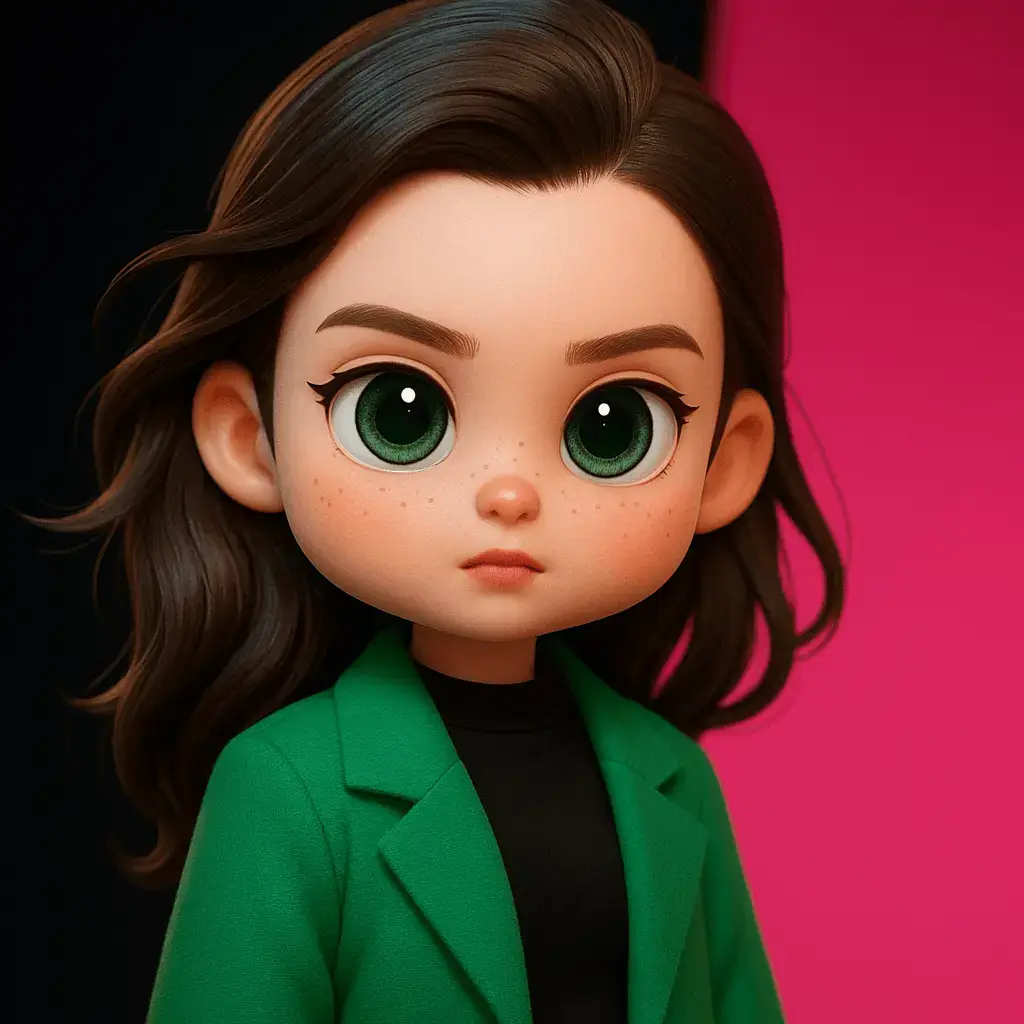
Baue einen Clip um eine Figur, auf die du zeigen kannst. Creovox öffnet Kling Elements. Dort benennst du die Figur und hängst Referenzbilder an.
Eine Figur, kein Fertiggesicht
Du lieferst die Referenzbilder. Das Werkzeug weist keinen vorgefertigten Avatar zu.
Ein Name für die Referenz
Kling Elements bittet dich, die Figur zu benennen, damit der Prompt auf diese Person oder Gestalt verweisen kann.
Lippensynchronisation ist ein eigenes Werkzeug
Nutze die Lippensynchronisation, wenn ein Mund zum Audio passen soll. Nutze diese Seite, wenn eine Figur gleich bleiben soll.
Wähle das Modell für diese Einstellung
Öffne eine Modellseite oder starte im Studio auf dieser Seite.
Preise




So startest du einen Avatar-Clip
Öffnet Kling Elements. Referenzbilder legen die Figur fest.
- Schritt 1Kling Elements öffnenDas Studio wählt Kling Elements.
- Schritt 2Referenzbilder hinzufügenLade klare Ansichten der Figur hoch und gib ihr einen Namen.
- Schritt 3Die Handlung schreibenSag, was diese Figur tut, und generiere dann.
Weitere Wege zum Clip
Jede Seite öffnet ihr Modell im Studio.

Fragen zum KI-Avatar
Ist das ein Produkt für sprechende Köpfe?
Nein. Kling Elements hält eine referenzierte Figur in einem generierten Clip. Die Lippensynchronisation ist das Werkzeug für die Mundbewegung.
Brauche ich Fotos?
Ja. Die Figur kommt aus den Referenzbildern, die du hochlädst.
Welche Kling-Versionen sind getrennt?
Kling 3.0, Kling 3 Turbo, Kling 2.6 und Kling O3 stehen auf der Kling-Seite.
Weitere Creovox-Seiten
Anderes Werkzeug, anderes Modell oder Preise.
Von einer Figurenreferenz starten
Öffne Kling Elements mit deinen Referenzbildern.
Start/ KI-Avatar-Videogenerator